

기본 기능이 한층 강력해진 2026년, 무분별한 플러그인 설치는 오히려 독입니다. 옵시디언이 좋다는 말에 설치했지만 텅 빈 화면 앞에서 무엇부터 해야 할지 막막했다면, 먼저 Bases·Properties·Canvas·Templates를 익혀보세요. 그다음 부족한 기능에 대한 플러그인만 추가하시면 됩니다.
아래 8개는 단순히 유명한 플러그인을 모아놓은 목록이 아닙니다. 옵시디언의 기본 기능으로 해결하기 어려운 불편을 실제로 줄여주는지, 지금도 안심하고 사용할 만큼 관리되고 있는지를 하나씩 확인했습니다. 그 결과 Templater, Tasks, QuickAdd, Excalidraw, Advanced Tables, Omnisearch, Linter, Dataview를 골랐습니다. 이 가운데 Dataview는 Bases로 해결하기 어려운 고급 쿼리가 필요할 때만 추천합니다.
2026 옵시디언 플러그인 추천 8가지 한눈에 보기
처음부터 8개를 모두 설치할 필요는 없습니다. 지금 겪고 있는 불편을 해결해 줄 플러그인 하나만 골라 일주일 정도 사용해 보세요. 그래도 부족한 점이 생길 때 다음 플러그인을 추가하는 편이 좋습니다.
2026년 선택 원칙: 표·카드·필터·계산이 필요하다면 기본 기능인 Bases부터 사용해 보세요. 노트 안의 작업 목록이나 인라인 필드, DataviewJS처럼 Bases에서 지원하지 않는 기능이 꼭 필요할 때 Dataview를 추가하면 됩니다.
왜 이 8개만 추천했을까요?
플러그인은 많이 설치한다고 옵시디언이 더 좋아지는 것이 아닙니다. 기본 기능과 역할이 겹치거나 관리가 멈춘 플러그인은 오히려 속도를 떨어뜨리고, 업데이트할 때 문제를 만들기도 합니다. 그래서 아래 다섯 가지 질문에 분명하게 답할 수 있는 플러그인만 남겼습니다.
- 문제가 분명한가: 어떤 불편을 해결하는지 한 문장으로 설명할 수 있는가
- 기본 기능보다 나은가: Bases·Properties·Canvas·Templates로는 해결하기 어려운 기능을 제공하는가
- 지금도 관리되고 있는가: 공식 커뮤니티 플러그인으로 설치할 수 있고 최근 버전과 호환되는가
- 배우는 값어치가 있는가: 설정과 학습에 드는 시간보다 아껴주는 시간이 더 큰가
- 나중에도 안전한가: 플러그인을 중단하더라도 노트와 데이터가 그대로 남는가
1. Templater: 반복되는 노트 작성 자동화
Templater는 기본 Templates보다 강력한 템플릿 엔진입니다. 오늘 날짜와 현재 파일명을 자동으로 넣고, 질문에 답한 값을 제목이나 Properties에 반영하며, 폴더에 따라 다른 템플릿을 실행할 수 있습니다.
대표 활용
- 회의록을 만들 때 날짜·참석자·프로젝트명을 자동 입력
- 독서 노트나 논문 노트의 공통 구조 자동 생성
- 새 노트를 지정 폴더로 옮기고 규칙에 맞게 이름 변경
주의할 점도 있습니다. Templater는 JavaScript와 시스템 명령을 실행할 수 있으므로, 출처를 알 수 없는 템플릿을 그대로 붙여 넣는 것은 피하는 편이 좋습니다. 코드 내용을 이해했거나 믿을 만한 출처에서 받은 템플릿만 사용하는 것이 안전합니다. 날짜나 고정 문구를 넣는 정도라면 기본 Templates만으로도 충분합니다.
2. Tasks: 보관함 전체의 할 일을 한곳에서 관리
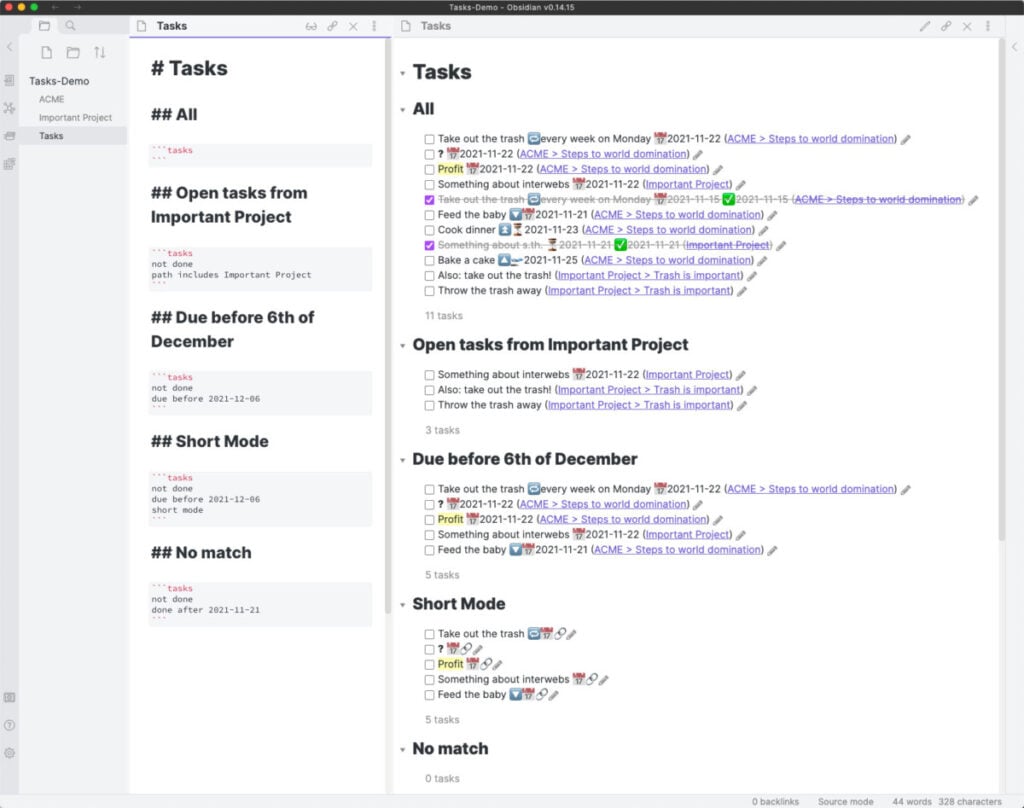
Tasks는 마크다운 체크박스에 마감일, 시작일, 우선순위, 반복 규칙을 더하고 보관함 전체에서 조건에 맞는 할 일을 모아 보여줍니다. 회의 노트와 프로젝트 노트 곳곳에 흩어진 작업을 한 페이지에서 검토할 때 유용합니다.
- 오늘 또는 이번 주 마감 작업만 모아 보기
- 완료하지 않은 반복 작업 자동 생성
- 프로젝트·경로·태그별 작업 필터링
- 우선순위와 날짜 기준 정렬
체크박스 몇 개를 관리하는 정도라면 옵시디언 체크박스와 마크다운 문법만으로 충분합니다. 여러 노트에 흩어진 작업을 한곳에 모아야 할 때 Tasks를 설치하시면 됩니다. 최신 주요 버전에서는 보안을 위해 JavaScript 쿼리 실행이 기본적으로 꺼져 있어 예전 튜토리얼과 설정이 다를 수 있습니다.
3. QuickAdd: 아이디어를 놓치지 않는 빠른 입력
QuickAdd는 자주 하는 입력 과정을 하나의 명령으로 묶습니다. 제목을 물어본 뒤 정해진 템플릿을 적용하고 알맞은 폴더에 노트를 만드는 흐름을 키 하나로 실행할 수 있습니다.
예를 들어 ‘아이디어 캡처’를 실행하면 제목을 입력받고, Ideas 폴더에 새 노트를 만들고, 생성 날짜와 상태를 자동으로 넣도록 구성할 수 있습니다. Templater와 함께 쓰면 강력하지만 처음부터 복잡한 매크로를 만들 필요는 없습니다.
설치하기 전에 확인해 보세요. 자주 쓰는 명령이 하나뿐이라면 Command palette에 고정하거나 옵시디언 단축키를 지정하는 것으로도 충분합니다. 여러 단계를 매번 반복하고 있다면 그때 QuickAdd를 설치하시면 됩니다.
4. Excalidraw: 손그림과 시각적 사고
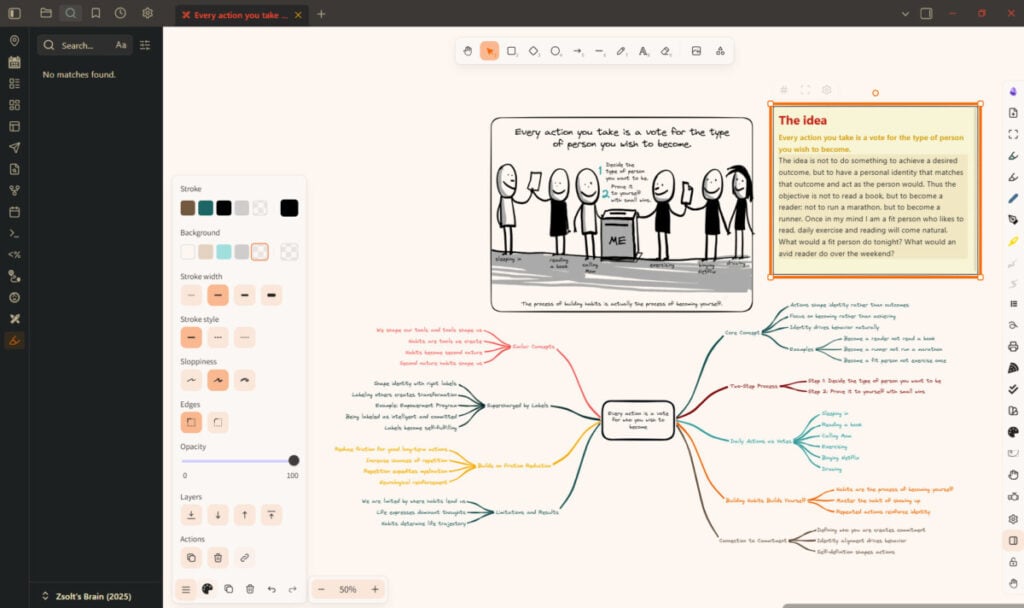
Excalidraw는 옵시디언 안에서 손그림 스타일의 다이어그램, 마인드맵, 와이어프레임을 만들게 해줍니다. 도형과 이미지뿐 아니라 옵시디언 노트 링크를 연결할 수 있어 그림에서 관련 노트로 이동하는 시각적 지식 지도를 만들기 좋습니다.
- 강의 개념을 그림으로 정리하는 학생
- 시스템 구조와 업무 흐름을 설계하는 사용자
- 텍스트보다 마인드맵으로 생각을 전개하는 사용자
카드와 화살표를 간단히 연결하는 용도라면 기본 Canvas가 더 가볍습니다. 자유롭게 그림을 그리거나 세밀하게 꾸미고 싶을 때, 또는 그림과 노트를 연결하고 싶을 때 Excalidraw를 추가하시면 됩니다. 설치 후 한글 글꼴이 어색하다면 Excalidraw 한글 폰트 적용법을 참고해 주세요.
5. Advanced Tables: 마크다운 표를 키보드로 빠르게 편집
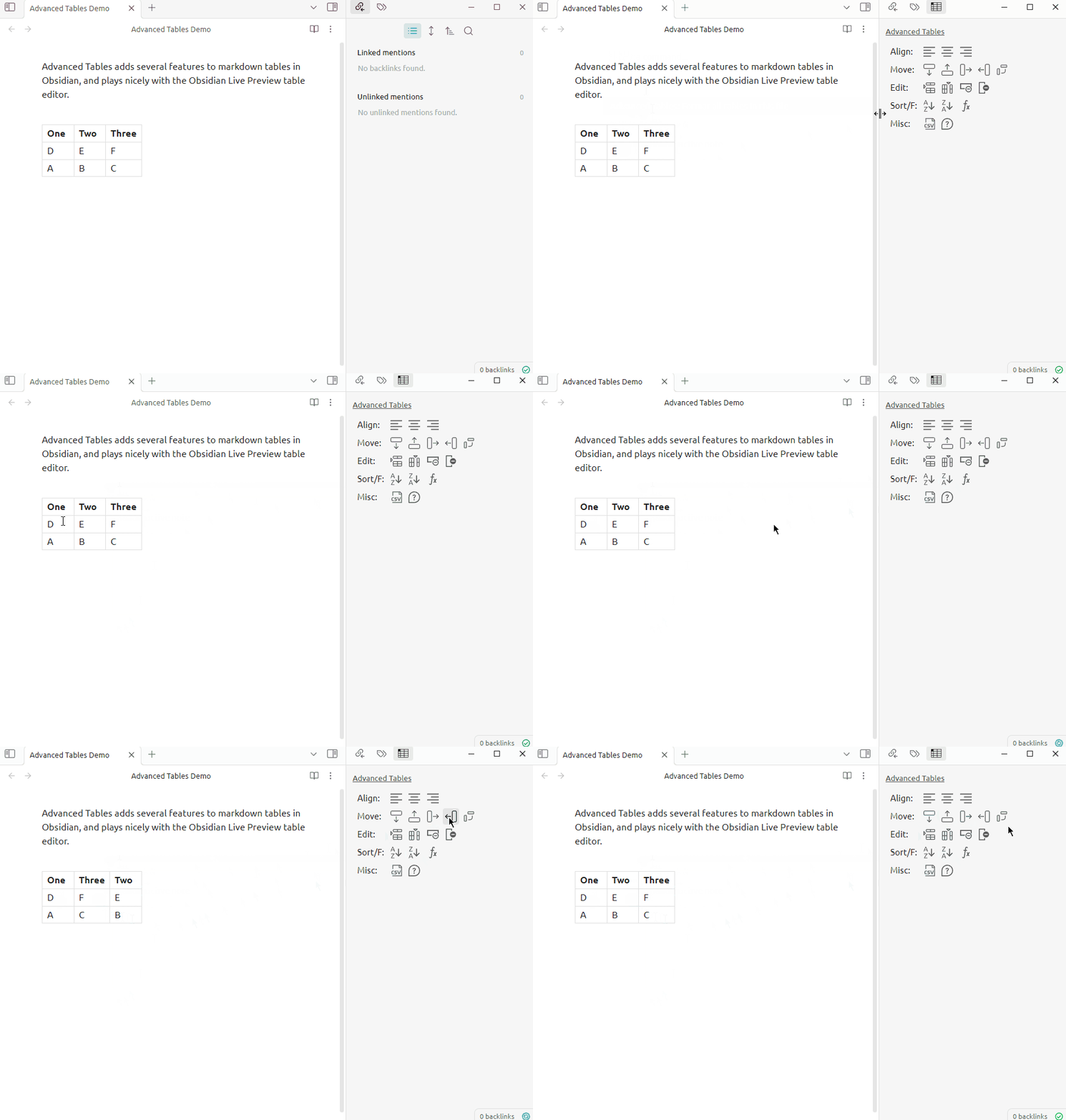
Advanced Tables는 열 너비 정렬, 행·열 이동, 표 안에서의 Tab 이동처럼 마크다운 표 편집을 편하게 만들어 줍니다. 단순한 기능처럼 보이지만 표를 자주 작성한다면 반복 작업을 크게 줄일 수 있습니다. 공식 플러그인 목록에서 설치할 수 있고 2026년에도 업데이트되고 있습니다.
간단한 표 몇 개만 만든다면 기본 편집기로도 충분합니다. 같은 데이터를 표나 카드처럼 여러 형태로 보고 싶다면 Bases가 더 잘 맞습니다. 마크다운 표를 자주 직접 작성한다면 옵시디언 표 만들기 가이드와 Advanced Tables 사용 영상을 함께 참고해 주세요.
6. Omnisearch: 노트가 많아졌을 때 더 강한 검색
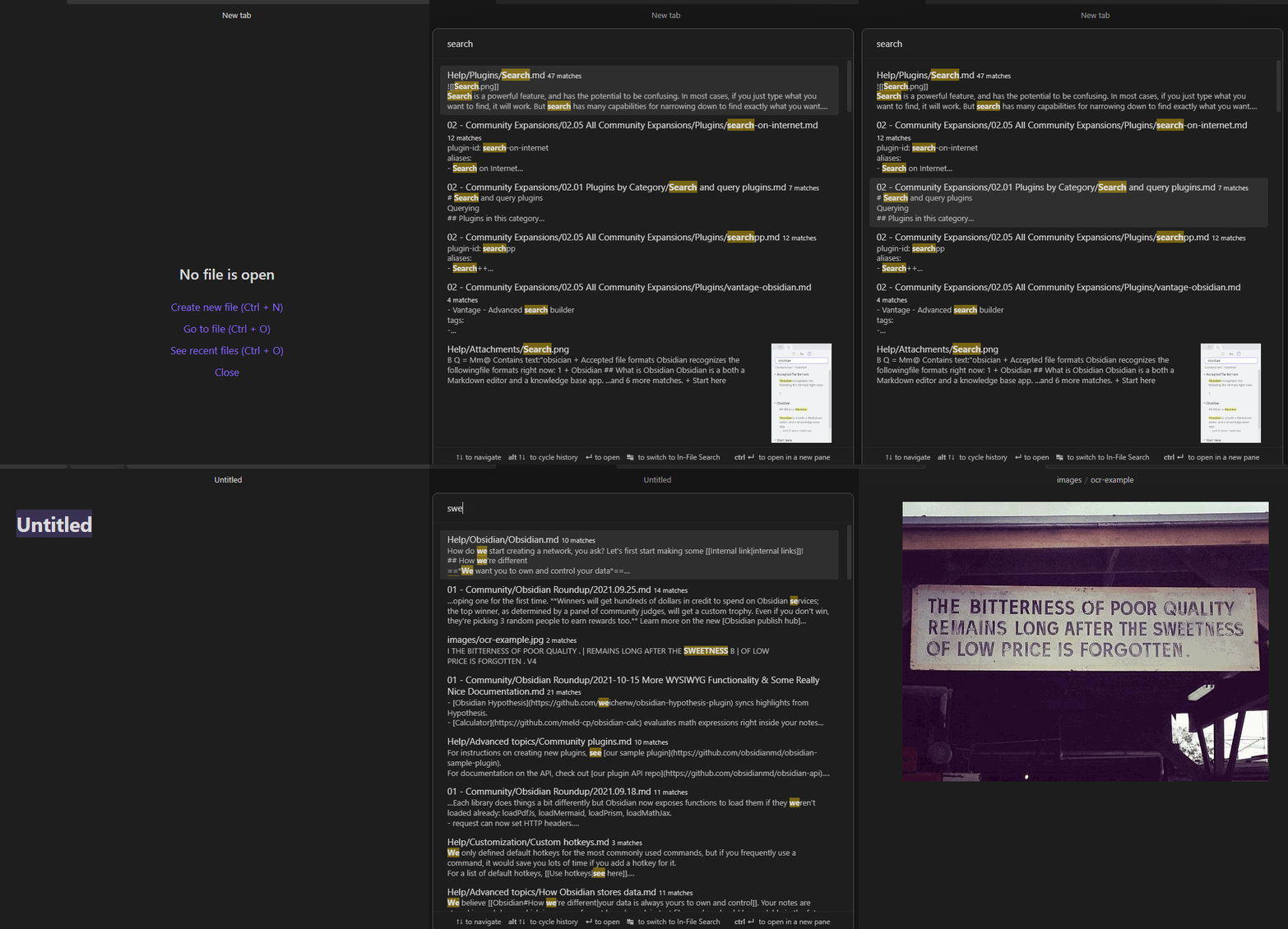
Omnisearch는 보관함을 색인해 퍼지 검색과 관련도 기반 결과를 제공합니다. 노트 수가 많아 기본 검색에서 원하는 결과를 찾기 어렵거나, 데스크톱에서 PDF와 이미지 OCR 검색까지 필요할 때 유용합니다.
노트가 많지 않다면 기본 Search가 더 가볍고 빠릅니다. 첨부 파일 색인은 저장 공간과 기기 성능에도 영향을 줄 수 있으므로 필요한 범위만 켜두는 것이 좋습니다.
7. Linter: 노트 형식을 자동으로 통일
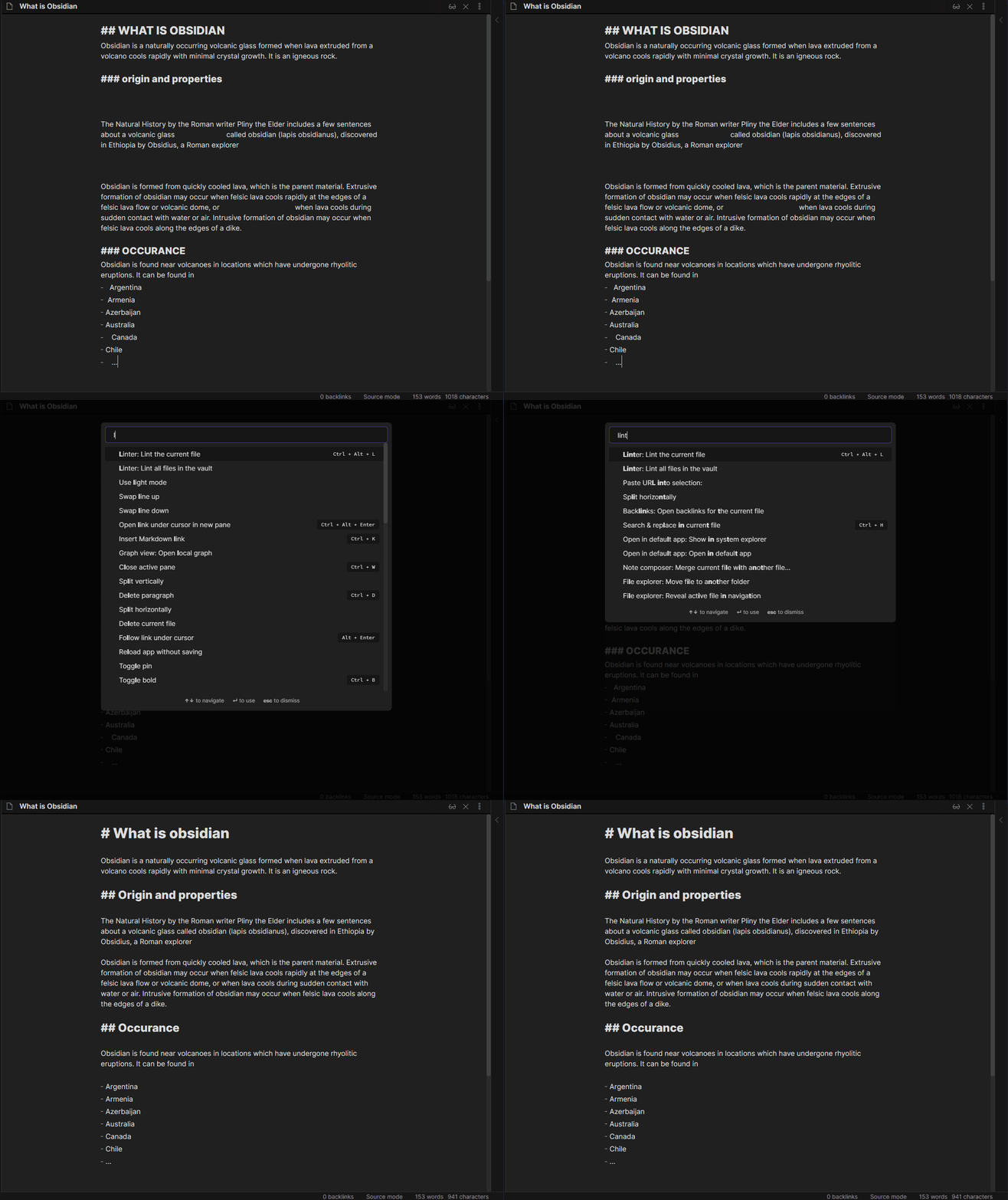
Linter는 저장할 때 Properties 순서, 제목 형식, 공백, 목록과 마크다운 스타일을 정해 둔 규칙에 맞춰 정리합니다. 여러 출처에서 가져온 노트의 형식이 제각각이거나 팀·장기 보관함에서 일관된 규칙을 유지하려는 사람에게 적합합니다.
처음부터 모든 규칙을 켜는 것은 권하지 않습니다. 기존 노트가 한꺼번에 바뀔 수 있기 때문입니다. 보관함을 먼저 백업하고, 테스트 폴더에서 규칙을 하나씩 확인한 뒤 자동 실행 범위를 넓혀 주세요.
8. Dataview: Bases로 부족할 때만 선택
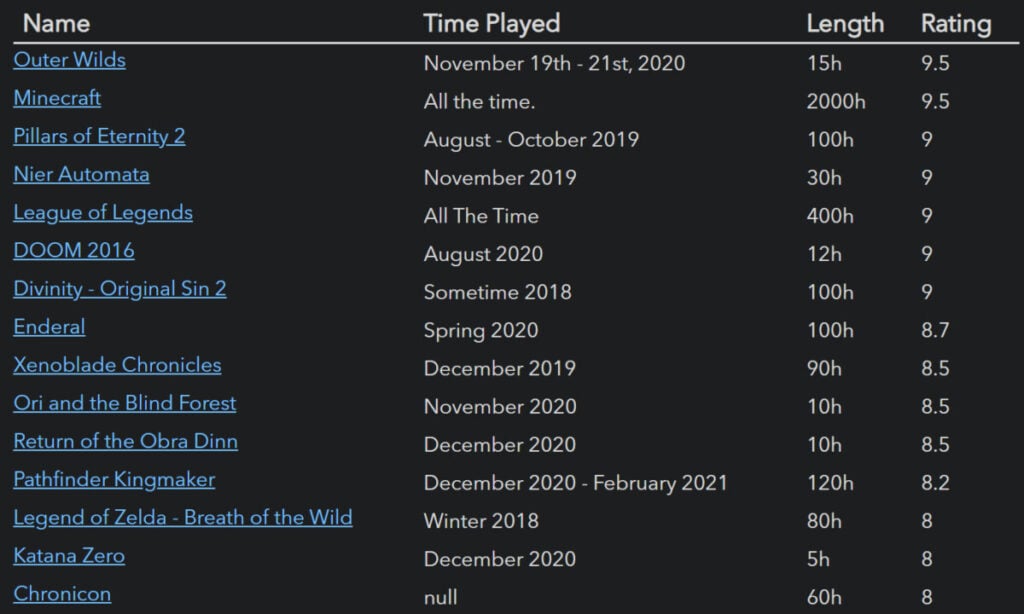
2026년에는 옵시디언 기본 기능인 Bases부터 사용해 보는 것이 좋습니다. 파일과 Properties를 표·목록·카드로 정리하고 필터·정렬·그룹·계산식을 적용하는 일은 대부분 Bases만으로 해결할 수 있습니다.
Dataview는 노트 안에 흩어진 체크박스 작업이나 인라인 필드, DataviewJS 대시보드처럼 Bases가 아직 제공하지 않는 기능이 필요할 때 선택하시면 됩니다. 단순한 독서 목록이나 프로젝트 표를 만들기 위해 처음부터 Dataview 문법까지 배울 필요는 없습니다.
업데이트가 느려진 이유와 Datacore
Dataview의 마지막 정식 릴리스는 2025년 4월에 나온 0.5.70입니다. 개발자가 기존 Dataview를 계속 확장하는 대신, 속도와 편집 기능을 개선한 후속 프로젝트 Datacore에 집중하고 있기 때문입니다. Datacore도 2026년에 새 버전이 나왔지만 아직 개발 중입니다. 기존 보관함을 바로 옮기기보다는 조금 더 안정화될 때까지 지켜보는 편이 좋습니다.
- Bases: 표·카드·필터·계산을 화면에서 구성하려는 대부분의 사용자
- Dataview: 작업 목록, 인라인 필드, DataviewJS가 꼭 필요한 고급 사용자
- Datacore: Dataview의 차세대 방향을 시험하려는 사용자
유명하지만 2026 핵심 목록에서 뺀 플러그인
Calendar와 Periodic Notes는 한때 대표적인 필수 플러그인으로 꼽혔습니다. 다만 공식 플러그인 통계에서 확인되는 마지막 업데이트는 각각 2021년과 2022년입니다. 이미 잘 쓰고 있다면 굳이 삭제할 필요는 없지만, 처음 시작하는 분께 우선 추천하기에는 유지보수 공백이 너무 깁니다. 먼저 Daily Notes와 기본 기능을 써보고, 그래도 필요하다면 최근 호환성 문제를 확인한 뒤 설치해 주세요.
옵시디언 커뮤니티 플러그인 설치 방법
- 설정(Settings) → Community plugins로 이동합니다.
- Restricted mode를 해제합니다.
- Browse를 누르고 영문 플러그인 이름을 검색합니다.
- Install을 누른 뒤 반드시 Enable까지 눌러 활성화합니다.
- 설치 후 설정 화면에서 필요한 옵션만 켭니다.
커뮤니티 플러그인은 제3자가 만든 코드라서 파일에 접근하거나 인터넷에 연결할 수 있습니다. 옵시디언 공식 플러그인 보안 안내도 꼭 읽어보시고, 믿을 수 있는 플러그인만 하나씩 설치해 주세요. 설치 전에는 보관함을 백업하는 것이 안전합니다. 업데이트도 자동으로 적용되지 않으므로 Community plugins 화면을 가끔 확인해야 합니다.
초보자 권장 설치 순서
- 먼저 옵시디언 사용법의 Properties와 Bases를 익힙니다.
- 할 일이 여러 노트에 흩어져 있다면 Tasks, 반복 노트가 많다면 Templater 중 하나를 고릅니다.
- 입력 과정이 반복될 때 QuickAdd, 그림이 필요할 때 Excalidraw를 추가합니다.
- Bases로 만들 수 없는 작업·인라인 필드·DataviewJS 쿼리가 꼭 필요할 때 마지막으로 Dataview를 검토합니다.
자주 묻는 질문
옵시디언 플러그인은 무료인가요?
이 글에서 추천한 8개는 무료로 설치할 수 있는 오픈소스 커뮤니티 플러그인입니다. 일부 플러그인은 외부 서비스와 연동할 수 있지만 기본 설치 자체에는 비용이 없습니다.
플러그인을 많이 설치하면 느려지나요?
단순히 설치 개수만으로 속도가 결정되지는 않습니다. 각 플러그인이 백그라운드에서 얼마나 많은 일을 하는지, 다른 플러그인과 충돌하는지가 더 중요합니다. 그래도 사용하지 않는 플러그인이 쌓이면 실행 속도와 모바일 사용성이 나빠질 수 있으니, 쓰지 않는 플러그인은 꺼두고 새 플러그인은 하나씩 추가해 변화를 확인해 주세요.
Dataview와 Bases 중 무엇을 써야 하나요?
표·목록·카드, Properties 필터·정렬·그룹·계산이 목적이라면 Bases부터 시작하는 것이 좋습니다. 노트 본문에 흩어진 작업 목록이나 인라인 필드, DataviewJS 사용자 정의 출력이 꼭 필요할 때 Dataview를 추가하시면 됩니다.
여러분이 현재 겪고 있는 옵시디언의 가장 큰 불편함은 무엇인가요? 댓글로 남겨주시면 기본 기능으로 해결할 수 있는지, 어떤 플러그인이 적합한지 다음 업데이트에서 함께 다루겠습니다.
플러그인을 골랐다면, 이제 기본 워크플로를 만들어 보세요. 설치부터 노트 연결, Properties와 Bases 활용까지 한 번에 익힐 수 있습니다.
옵시디언 가이드 모음
2026년 8월 24일 업데이트
각 플러그인의 공식 등록 여부와 유지보수 상태를 다시 확인했습니다. Dataview의 업데이트 공백과 후속 프로젝트 Datacore, 기본 기능인 Bases로 할 수 있는 범위도 함께 반영했습니다. 글을 검토한 시점의 옵시디언 공개 버전은 1.13.7입니다.
확인한 공식 자료
당신이 좋아할 만한 콘텐츠
by Google Adsense


