과거에는 R 소프트웨어로 프로그래밍을 할 때 필수적으로 RStudio만을 사용했지만, 트렌드가 변함에 따라 2024년 5월부터는 완전히 새로운 데이터 분석 전용 차세대 통합 개발 환경(IDE)인 Positron이 새롭게 출시되어 트렌드를 맹렬하게 이끌고 있습니다.
특히 Positron은 과거 R 전용이었던 RStudio와 달리 R 뿐만 아니라 파이썬(Python)과 줄리아(Julia) 같은 다른 최고 주가의 데이터 분석 언어들까지 동시에, 그리고 완벽히 통합 지원하기 때문에 초보자부터 전문가까지 무조건 한 번쯤은 설치해보고 넘어가야 할 필수 개발 도구로 손꼽힙니다.
오늘은 이 최신 R IDE인 Positron의 다운로드부터 깔끔한 화면 구성(테마) 및 가독성을 높여주는 프로그래밍 전용 폰트 세팅까지 완벽하게 스텝별로 정리해 드리겠습니다!
1. R 및 Positron 설치 순서와 다운로드
프로그래밍 환경을 나중에 경로 에러나 오작동 없이 깔끔하게 구성하려면 여러 프로그램들을 중구난방으로 막 설치하지 말고, 한 곳(예: 개발용 폴더인 C:DS 혹은 C:R)을 지정하여 모아서 관리하는 것이 압도적으로 좋습니다.
전체적인 권장 설치 순서는 다음과 같습니다.
- R 설치 (자동차의 엔진 역할)
- Rtools 설치 (윈도우 전용, 패키지 컴파일/빌드용 보조 도구)
- Positron 설치 (코드를 예쁘게 짜고 편리하게 돌려주는 핸들과 엑셀 같은 편집기)
Positron 환경을 준비한 다음에는 R 입문자를 위한 독학 교재의 순서에 맞춰 기본 문법과 데이터 구조를 차례로 실습할 수 있습니다.
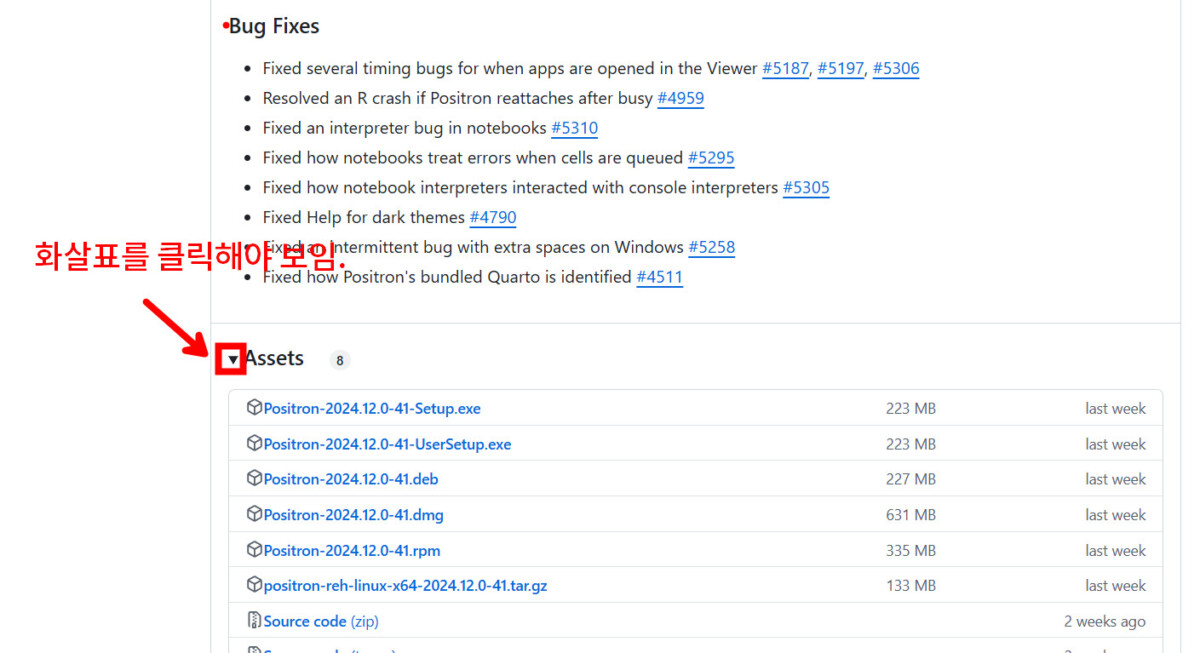
Positron 최신 파일 다운로드 (안정된 베타)
Positron은 현재 전세계 커뮤니티를 통해 엄청나게 활발하게 개발 및 기능 추가가 이루어지고 있으므로, 공식 깃허브 배포(Release) 페이지에서 본인의 운영체제에 맞는 최신 버전을 다운받아 사용해야 합니다.
(윈도우는 Setup.exe, 맥 OS는 .dmg 확장자를 다운로드합니다).
R 및 Rtools 윈도우 설치할 때 주의할 초미의 관심사!
- R 설치 시 꿀팁: 설치 과정에서 ‘Message translations’ 체크를 반드시 해제해주세요. 이를 해제해야 향후 R에서 뜨는 심각한 에러 메시지들이 한국어 오역 없이 온전히 영어 원문으로 표기됩니다. 영어 원문이어야 복사 후 구글링(스택오버플로우 등)해서 에러의 해결책을 단번에 찾을 수 있기 때문입니다! 또한 바탕화면 아이콘 생성도 불필요하므로 지워주세요 (앞으로는 R이 아니라 Positron 아이콘을 클릭해서 켤 것이기 때문입니다).
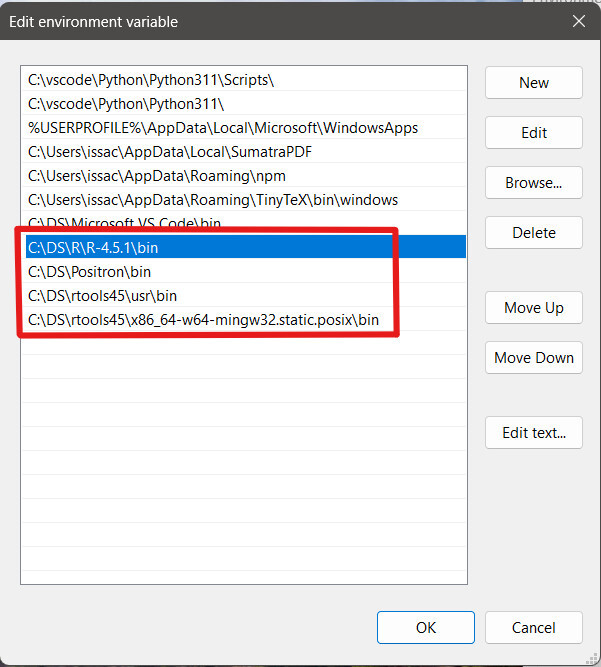
- Rtools 권한 및 경로 설정: 만약 윈도우 사용자라면 설치 경로가 시스템의 환경변수(Path)에 제대로 등록되지 않아 C/C++ 컴파일 오류가 나는 경우가 잦습니다. 환경 변수에
rtools45usrbin등의 경로 체인이 잘 잡혀있는지 꼭 눈으로 확인하세요!
2. Positron 화면 구성 완벽 이해하기
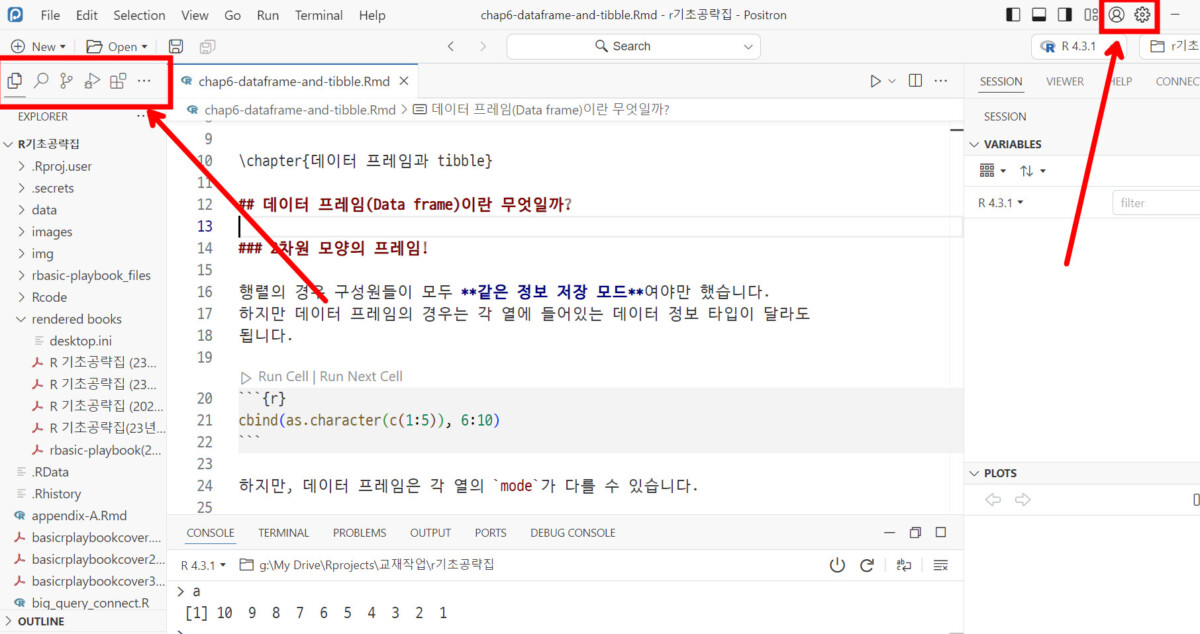
Positron을 켜고 처음 실행하면 아주 직관적이고 깔끔한 3~4분할 창이 펼쳐집니다.
전 세계 IT 현역 개발자들의 최애 에디터인 VSCode (Visual Studio Code)를 뼈대 기반으로 만들어졌기 때문에 디자인이 매우 세련되었을 뿐만 아니라, VSCode의 수천 가지 단축키와 확장팩(Extensions)을 거의 그대로 호환하여 쓸 수 있다는 엄청난 장점이 있습니다.
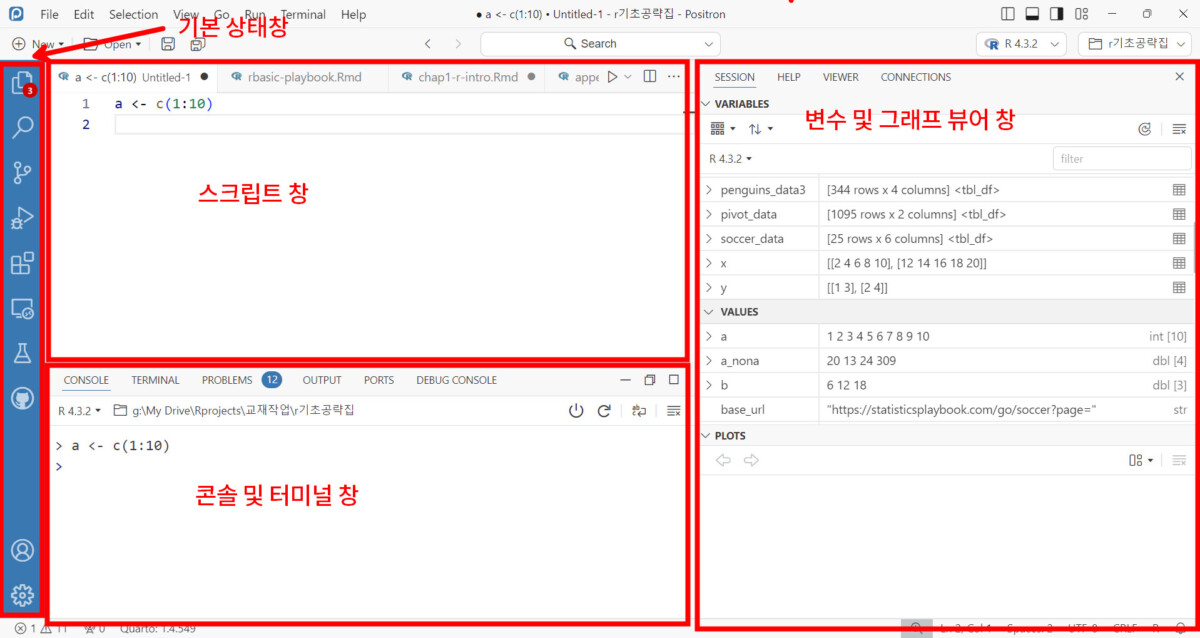
- 스크립트(Script) 창 (보통 좌측 상단): 실제 코드(지시서)를 순서대로 작성하고 저장해두는 빈 공책입니다. 나만의 복잡한 데이터 분석 파이프라인 아이디어를 여기에 기록합니다.
- 콘솔(Console) 창 (보통 좌측 하단): 스크립트에 적힌 코드를 선택해 실행(Run)했을 때 그 즉각적인 결괏값 도출되거나, 오타로 인한 붉은색 에러가 표출되는 즉각 반응 두뇌 공간입니다.
- 우측 측면 패널 (Variables, Plots 등): 파일 목록, R로 예쁘게 생성한 그래프(Plots) 뷰어창, 현재 نصب된 패키지 확인, 생성된 변수(Environment) 목록 등 R 엔진이 백그라운드에서 돌아가며 만들어내는 모든 데이터를 한 눈에 그래픽과 표로 요약 정리해 줍니다.
3. 프로의 느낌, 간지나는 코딩을 위한 Positron 환경 세팅
(1) 다크 테마(Dark Theme) 적용하기
하루 종일 모니터 화면을 쳐다봐야 하는 개발자나 분석가들의 눈 보호와 더불어 시각적으로 멋있는 코딩 뷰 환경을 위해 어두운 테마가 거의 필수입니다. Positron은 기본 옵션으로 여러 세련된 Dark Theme를 제공합니다.
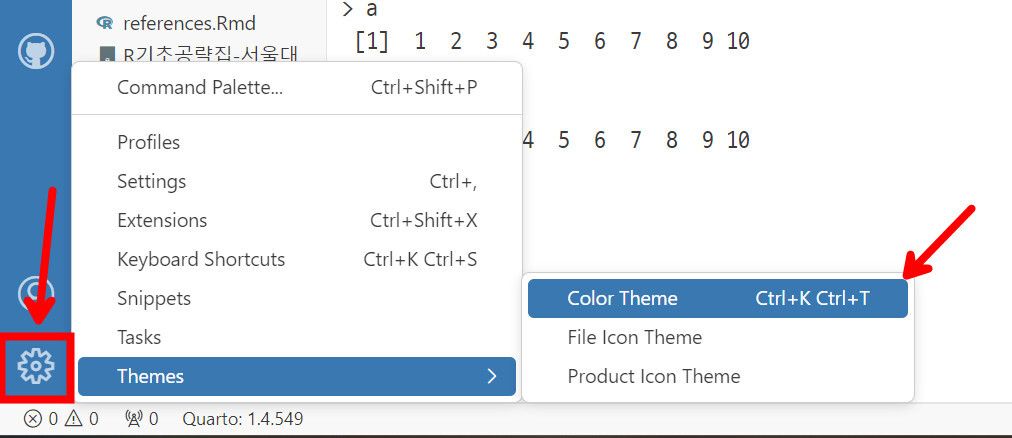
좌측의 활성화 탭인 확장 프로그램(Extensions) 탭에서 검색을 통해 Office Theme나 Material Icon Theme 같은 글로벌 추가 아이콘 테마를 다운받아 폴더 아이콘 등을 알록달록하고 직관적으로 커스텀할 수도 있습니다.
(2) 상태바 위치 조정하기 (모니터 공간을 더 넓게!)
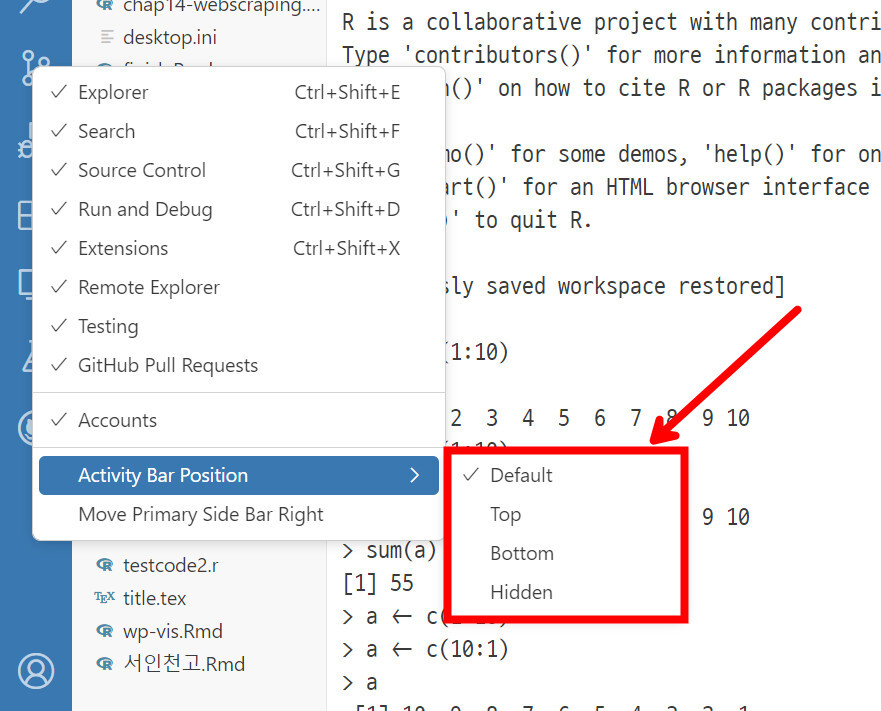
Positron은 기본적으로 왼쪽에 얇고 긴 상태바가 위치해 모니터 폭을 잡아먹는 경향이 있습니다.
이 위에서 오른쪽 마우스를 클릭(우클릭) 후 위치 옵션을 Top으로 옮기시면 위쪽으로 상태바가 달라붙어 훨씬 가로가 넓고 시원시원한 화면감을 코딩 내내 체험하실 수 있습니다.
(3) 프로그래밍 전용 폰트(D2Coding) 설정 (매우 중요)
코드 전용으로 제작된 모노스페이스(등폭) 폰트를 사용하면 소문자 l(엘)과 숫자 1, 문자 O(오)와 숫자 0을 완벽하게 구분해 줍니다.
특히 R에서는 대입 연산자 `<-` 나 파이프 연산자 `|>` 같은 특수기호 조합의 가독성을 폭발적으로 증가시켜 줍니다.
한국인에게 엉킴 없는 최고 성능을 자랑하는 네이버의 D2 코딩(D2Coding) 리가쳐(Ligature) 지원 폰트를 강력 추천합니다!
- 네이버 D2Coding 깃허브에서 폰트를 다운받아 윈도우/맥 시스템 폰트 폴더에 먼저 설치합니다.
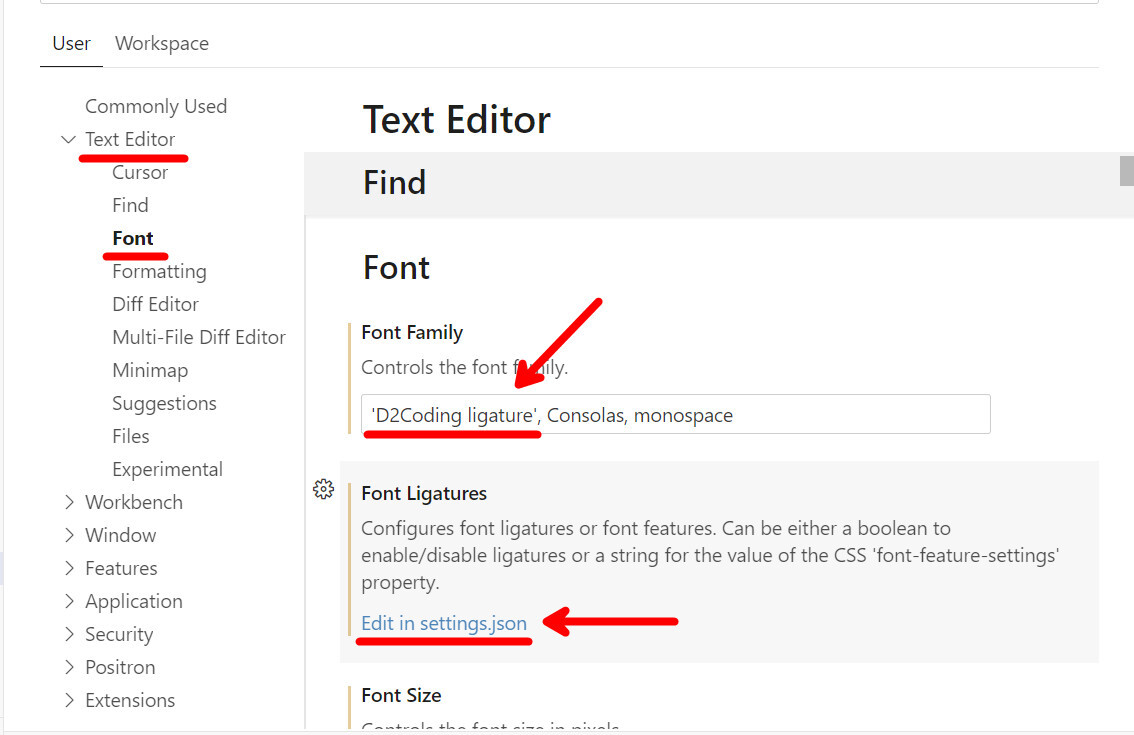
- 그 후 Positron의 설정 단축키(
Ctrl + ,)에 들어가서 중앙의 Text Editor > Font 란에'D2Coding ligature'를 정확히 타이핑 해줍니다. (반드시 따옴표 포함) - 마지막으로 화살표 등을 합쳐서 보여주는 리가쳐 설정을 켜기 위해 하단의
Edit in settings.json텍스트를 클릭하고"editor.fontLigatures": true로 옵션을 강제로 변경해주면 완료!
💡 보너스 꿀팁: 맥(Mac) 사용자를 위한 한글 씹힘 완벽 해결법!
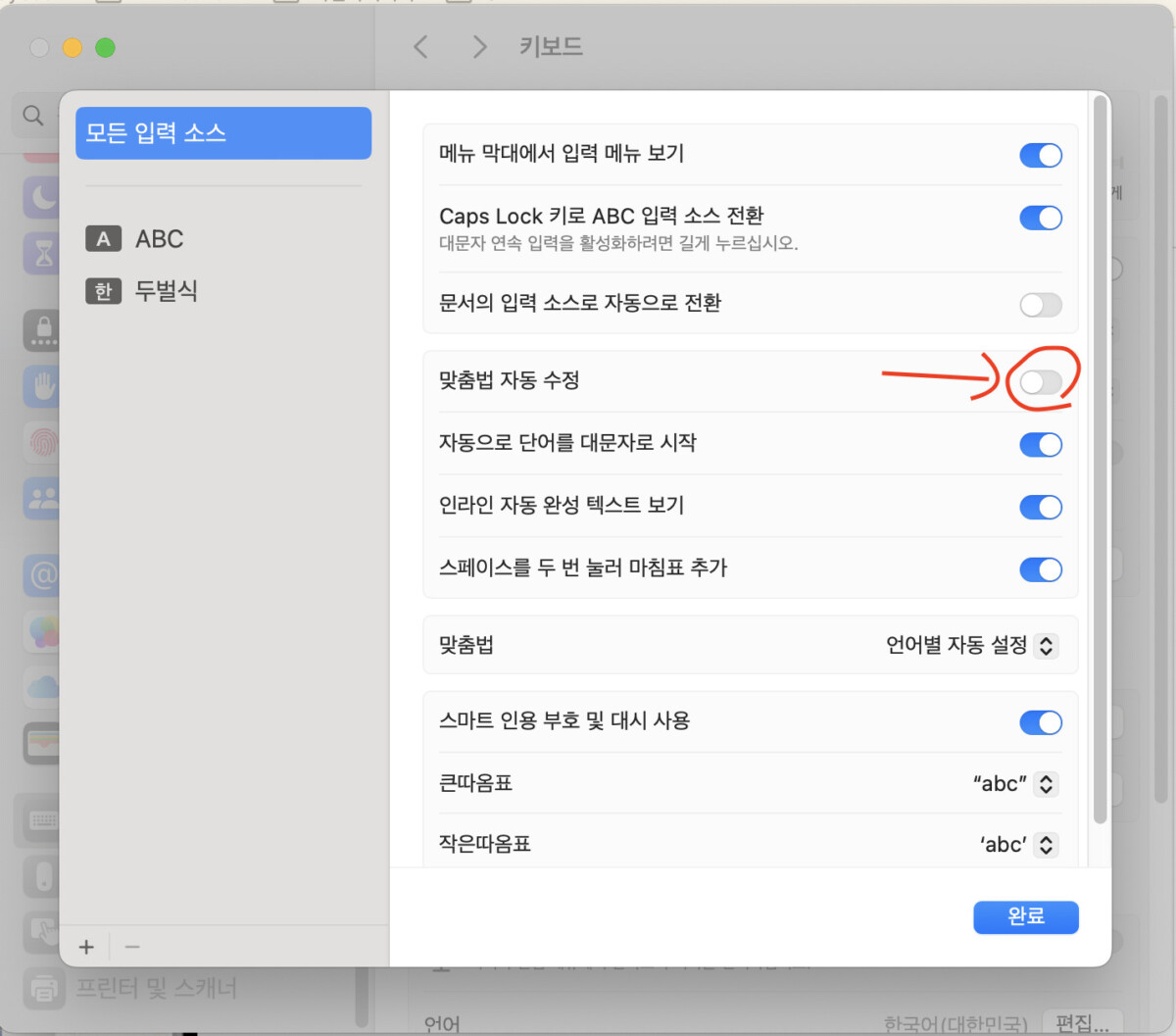
맥 OS 환경인 맥북에서 스크립트에 한글로 친절하게 주석을 달다보면 한글 자음이나 모음이 입력 도중 갑자기 날아가버리거나 오타가 나는(소위 씹히는) 빡침 현상이 잦습니다.
이는 VSCode 근간 에디터와 맥북의 종특인지라 시스템 자체의 설정 변경이 필요합니다. 맥 환경설정 > 키보드 설정으로 이동하여 ‘맞춤법 자동 수정’ (Autocorrect) 기능을 꺼주시면 마법처럼 한글 씹힘 증상이 말끔히 사라집니다.
제시해 드린 모든 필수 셋팅을 완벽히 마치셨나요? 그렇다면 축하합니다. 현재 전 세계에서 가장 트렌디하고 버그 없는 강력한 통합 데이터 분석 환경이 구축되었습니다! 이제 Positron을 위주로 앞으로 신나게 R 코딩의 바다를 누벼보세요! 🎉

공략집
R 프로그래밍 입문
데이터 분석을 위한 R 프로그래밍 입문
R 프로그래밍 기초를 혼자 익히는 입문 교재
R 기초 공략집은 데이터 분석을 위해 R을 처음 시작하는 입문자가 혼자서도 따라갈 수 있도록 만든 다운로드형 교재입니다. 기초 문법부터 데이터 구조와 실무 패키지까지 예제 코드를 직접 실행하며 순서대로 익힐 수 있습니다.
- 입문자가 따라가는 학습 순서
- 복사해 실행하는 R 예제 코드
- R 프로그래밍 25강 연계 학습
당신이 좋아할 만한 콘텐츠
by Google Adsense