

macOS 세쿼이아 업데이트 후 아이폰 미러링 기능을 유용하게 쓰면서도 화면을 가리는 알림 폭탄은 꽤나 골칫거리였는데, 막상 해결책을 찾아보니 ‘맥북 아이폰 미러링 알림 끄기’가 허무할 정도로 너무 쉬워서 그동안 알림을 일일이 닫았던 제 손가락이 원망스러울 지경이었습니다. 복잡한 설정 없이 딱 세 번의 클릭만으로 쾌적한 맥북 환경을 만들 수 있으니, 저처럼 스트레스받지 마시고 지금 바로 따라 해보세요.
3초 만에 해결하는 알림 끄기 방법
회의 중이나 업무 집중 시간에 불쑥 튀어나오는 카카오톡, 배달 앱 알림 때문에 당황하신 적 있으시죠? 미러링 기능 자체를 끄지 않아도, 맥북으로 넘어오는 ‘알림’만 깔끔하게 차단할 수 있습니다.
설정 경로는 매우 직관적입니다.
- 맥북 하단의 독(Dock)이나 애플 메뉴에서 [시스템 설정]
 을 엽니다.
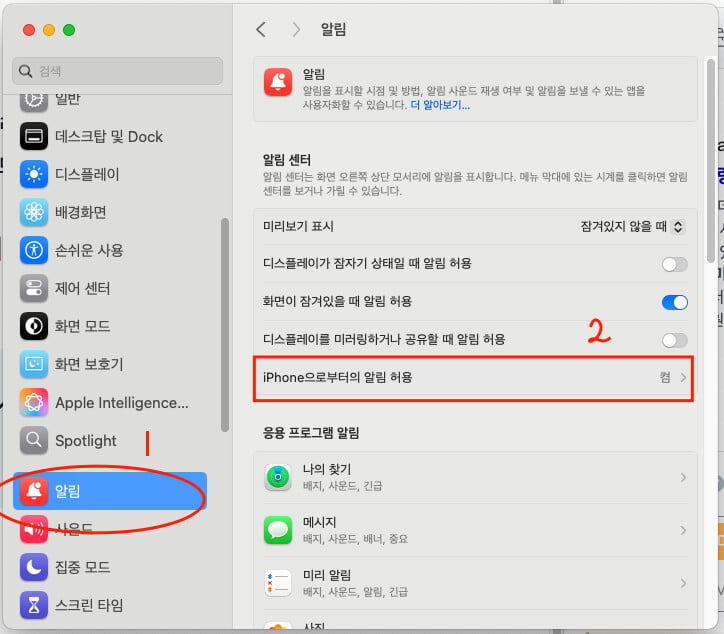
 - 왼쪽 사이드바 메뉴 중 [알림]을 클릭합니다.
알림 설정 목록 중간에 있는 [iPhone으로부터의 알림 허용] 항목을 찾아 클릭합니다. 기본 설정은 ‘켬’으로 되어 있을 겁니다.
전체 알림 끄기 vs 원하는 앱만 끄기
이 메뉴로 들어오셨다면 두 가지 선택지가 있습니다. 아예 모든 아이폰 알림을 차단하거나, 특정 앱의 알림만 골라서 끄는 방법입니다.
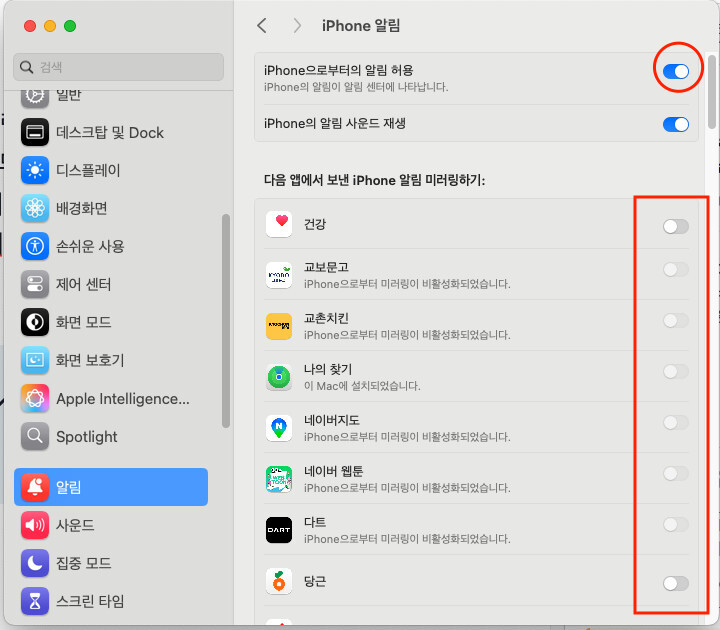
- 모든 알림 한 번에 끄기: 가장 상단에 있는 ‘iPhone으로부터의 알림 허용’ 토글 스위치를 클릭해 비활성화(회색)하면 더 이상 맥북 화면에 아이폰 알림이 뜨지 않습니다. 가장 확실하고 깔끔한 방법입니다.
- 특정 앱만 골라서 끄기: 만약 은행 앱이나 중요 연락은 받아야 하고, 쇼핑이나 게임 알림만 끄고 싶다면 하단의 앱 목록을 확인하세요. 건강, 교보문고, 교촌치킨, 네이버 지도, 당근 등 내 아이폰에 설치된 앱 리스트가 쭉 뜹니다. 여기서 거슬리는 앱의 스위치만 개별적으로 꺼주시면 됩니다.
마무리하며
이렇게 간단한 걸 그동안 왜 참고 썼나 싶으시죠? 이제 맥북 아이폰 미러링 알림 끄기 설정을 통해, 아이폰의 편리한 연동성은 그대로 누리면서 방해 없는 쾌적한 작업 환경을 만드시길 바랍니다. 지금 바로 설정창을 열어보세요!
당신이 좋아할 만한 콘텐츠
by Google Adsense

